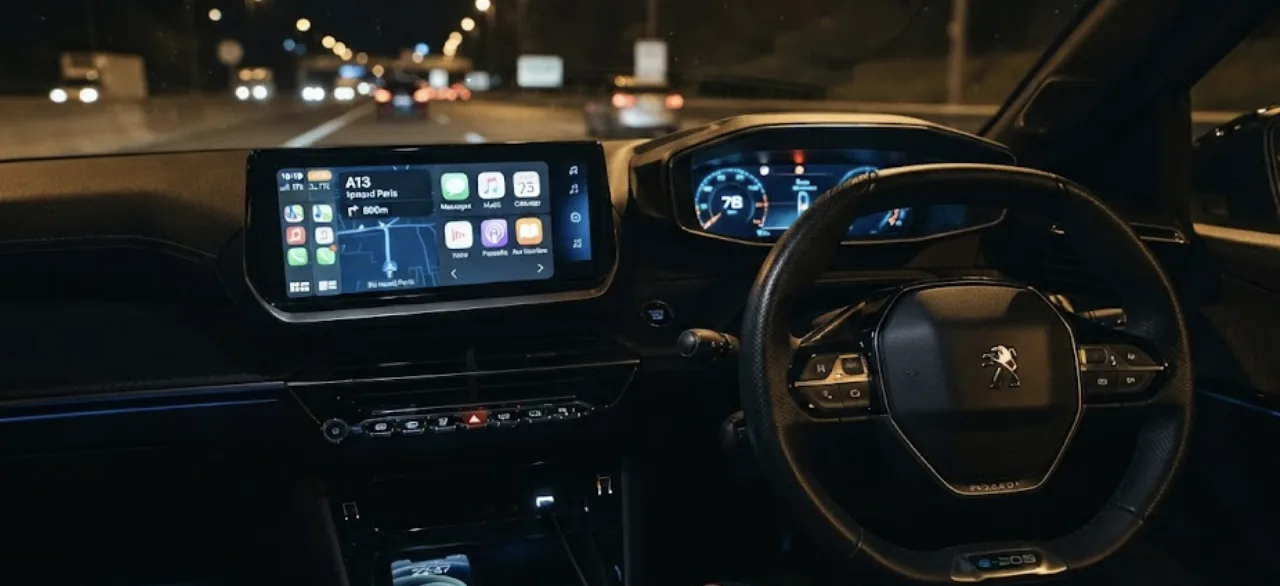
Si l'écran tactile de votre Peugeot 208 refuse subitement de lancer Apple CarPlay, inutile de planifier un passage coûteux au garage. Le plus souvent, ce blocage résulte d'un conflit logiciel temporaire, d'une mauvaise attribution de port ou d'un câble inadapté. Voici le protocole de diagnostic complet pour dépanner votre système d'infodivertissement.
Vérifications immédiates : câble, port USB et connexion sans fil
Selon la génération et l'équipement, CarPlay se connecte par câble USB ou sans fil ; le guide de la 208 2023 prévoit les deux. Avant de modifier vos réglages, validez ces trois points :
- Le piège du câble d'alimentation simple : CarPlay nécessite un transfert de données haut débit. Un câble bas de gamme ne possède souvent que les broches de charge électrique. Utilisez exclusivement un câble d'origine Apple ou certifié MFi (Made for iPhone).
- L'erreur classique du port USB : selon l'équipement, la 208 compte plusieurs prises USB-A ou USB-C et toutes ne gèrent pas CarPlay. Le guide 2023 désigne la prise USB avant droite, et renvoie à la rubrique « Ergonomie et confort » pour les autres versions : en cas de doute, essayez chaque prise, en priorité celle repérée par une icône smartphone.
- Les coupures en sans fil : selon le guide, la connexion sans fil peut être compromise par d'autres réseaux Wi-Fi, des appareils type péage ou borne de paiement, ou un smartphone mal configuré. Dans ces cas, branchez l'iPhone avec son câble d'origine.
Conseil : Nettoyez délicatement le port Lightning ou USB-C de votre iPhone à l'aide d'un cure-dent en plastique. La poussière peut bloquer le contact de données tout en laissant la charge fonctionner.
Redémarrer l'écran (méthode touches piano)
Couper le contact ne suffit pas : les calculateurs modernes restent en veille prolongée, conservant les bugs de session active. Pour forcer un vrai redémarrage du système embarqué :
- Laissez le moteur tourner pour éviter le mode économie d'énergie.
- Repérez les touches physiques sous l'écran tactile (les "toggles switches").
- Maintenez enfoncée la touche "Téléphone" (combiné) ou "Musique" pendant 10 à 15 secondes.
- Relâchez dès que l'écran devient totalement noir.
Le système opère un reboot complet. Après quelques secondes, le logo Peugeot réapparaît et l'ensemble des ports USB est réinitialisé. Si l'écran reste définitivement noir après ce reboot, vérifiez le fusible F18 (20 A, "Écran tactile") dans le boîtier habitacle, le schéma fusible Peugeot 208 vous indique son emplacement exact selon votre Phase 1 ou Phase 2. Un écran qui ne s'allume plus du tout relève d'un autre cas, détaillé dans l'article sur l'écran noir de la 208 au démarrage.
Configuration logicielle : iPhone et firmware
Réinitialiser l'empreinte de connexion : Sur votre iPhone, accédez à Réglages > Général > CarPlay. Sélectionnez votre véhicule, puis appuyez sur "Oublier cette voiture". Côté voiture, supprimez également votre téléphone de la liste Bluetooth. Redémarrez l'iPhone et repartez de zéro.
Les réglages qui bloquent CarPlay : Apple indique de vérifier trois points :
- Siri activé dans Réglages > Siri et recherche : CarPlay en dépend.
- Aucune restriction dans Réglages > Temps d'écran > Contenu et confidentialité > Apps autorisées : CarPlay doit y être coché.
- iPhone déverrouillé au branchement : le guide de la 208 le demande pour que la communication s'établisse.
CarPlay sans fil sur la 208
Activez d'abord le Bluetooth de l'iPhone, puis ouvrez la page « Téléphone » de l'écran. Si l'iPhone a déjà été jumelé, ses réglages dans la liste des appareils connus permettent de choisir CarPlay comme mode de connexion sans fil ; sinon, il faut d'abord le jumeler. Branché par câble USB, CarPlay désactive le Bluetooth du système. Si le Wi-Fi 5 GHz n'est pas autorisé là où vous roulez, le guide conseille de sélectionner 2,4 GHz à la première connexion, et de le préférer en cas de coupures près d'un péage ou d'une borne de paiement.
Mise à jour du firmware Peugeot : Les mises à jour iOS majeures provoquent régulièrement des ruptures de compatibilité avec les anciens micrologiciels RCC/NAC. Selon le guide, il est aussi conseillé de garder à jour le système d'exploitation de l'iPhone, ainsi que la date et l'heure du téléphone et du système. Pour le système du véhicule, rapprochez-vous du réseau Peugeot ou de l'outil de mise à jour officiel du constructeur.
Tableau de synthèse symptôme / solution
| Symptôme | Cause probable | Solution |
|---|---|---|
| L'iPhone charge mais CarPlay ne s'active pas | Câble sans broches de données | Câble MFi + prise compatible CarPlay |
| Écran noir ou figé au branchement | Plantage mémoire cache i-Cockpit | Soft reboot touche "Téléphone" 12 s |
| Message "Appareil non reconnu" | Conflit d'empreinte Bluetooth/USB | "Oublier la voiture" + Siri activé |
| Déconnexions intempestives en roulant | Prise USB lâche ou interférences Wi-Fi (sans fil) | Nettoyer le port + câble d'origine |
FAQ : questions fréquentes
Pourquoi le CarPlay ne marche pas sur ma Peugeot 208 ?
Les causes les plus fréquentes sont un câble USB générique incapable de transférer des données, la mauvaise prise USB (toutes ne gèrent pas CarPlay) ou Siri désactivé dans les paramètres iOS.
Comment activer CarPlay sur une Peugeot 208 ?
Branchez votre iPhone via un câble Apple d'origine sur la prise USB compatible, iPhone déverrouillé, puis appuyez sur « CarPlay » dans la page « Téléphone » de l'écran. Assurez-vous que Siri est actif sur le téléphone ; en sans fil, activez aussi le Bluetooth.
La navigation GPS CarPlay ne fonctionne pas sur ma 208, que faire ?
Si la carte Google Maps ou Waze dérive, passez votre iPhone en mode Avion pendant 10 secondes puis désactivez-le pour forcer le rafraîchissement des puces GPS et la resynchronisation.