
Vous avez une Mercedes Classe A de 2019 (la génération W177 avec le système MBUX) et vous n'arrivez pas à afficher l'écran de votre iPhone sur la voiture ? L'activation d'Apple CarPlay sur ce modèle précis demande de vérifier l'option d'usine, de choisir la bonne connectique et de fuir les boîtiers miracles d'internet. Voici exactement comment procéder.
Comment savoir si votre Classe A 2019 est équipée d'Apple CarPlay ?
Avant de vider le rayon multimédia pour acheter des câbles, la toute première étape est de vérifier si le système embarqué de votre Classe A possède réellement l'option.
Vérifiez le menu Smartphone du système MBUX
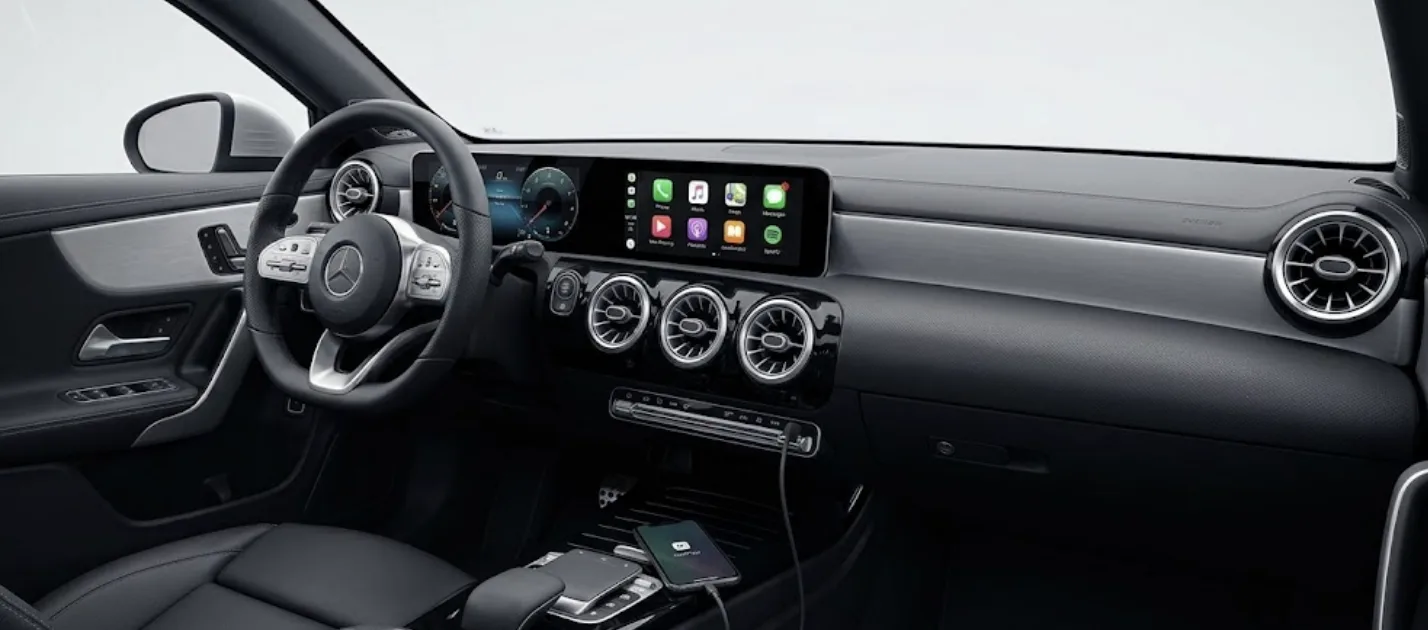
Montez dans votre véhicule, allumez le contact et allez sur l'écran central de votre système MBUX. Naviguez jusqu'au menu "Téléphone" ou "Connectivité". Cherchez l'icône Apple CarPlay ou l'option Pack Intégration Smartphone.
Si ces éléments n'apparaissent nulle part dans le menu, votre voiture n'est tout simplement pas prête à recevoir votre iPhone.
CarPlay est-il de série ou payant sur la Classe A 2019 ?
Contrairement à ce qu'on pourrait penser sur une voiture premium, Apple CarPlay n'était pas de série sur toutes les finitions de la Classe A W177 à sa sortie en 2018/2019. C'est l'option appelée "Pack Intégration Smartphone" (Code 14U chez Mercedes).
Si le pack n'a pas été commandé d'origine, il s'achète après coup via Mercedes me. Le tarif dépend du marché et de la date : il s'affiche au moment de l'achat, inutile de se fier à un montant lu ailleurs. Une fois l'achat validé, l'intégration smartphone doit apparaître dans le système MBUX.
Tutoriel : 3 étapes pour lancer CarPlay avec le câble USB
Votre voiture possède bien l'option ? Parfait. Voici la méthode officielle, étape par étape, pour lancer CarPlay de manière filaire.
Lancer CarPlay en 3 étapes
Classe A W177 · MBUX · Option 14U- Identifiez le bon port USB-C : celui qui porte le symbole d'un smartphone associé à un écran. Les autres prises de l'habitacle ne sont pas forcément prévues pour CarPlay.
- Branchez un câble de qualité : un câble Apple d'origine ou certifié MFi (Made for iPhone). Un câble prévu pour la seule charge ne transmet pas toujours les données.
- Autorisez la connexion des deux côtés, l'écran de la voiture affiche un avis sur les données : acceptez-le. Sur l'iPhone, autorisez CarPlay avec « MB Infotainment » lorsque le téléphone est verrouillé. L'interface CarPlay s'affiche ensuite.
Dès lors, l'interface Apple apparaît sur l'écran central de votre Mercedes.
Peut-on mettre CarPlay sans fil sur la Classe A 2019 ?
La vérité sur le Bluetooth natif du MBUX 2019
Le MBUX a été annoncé avec CarPlay sans fil, mais sur la Classe A W177 de 2019 le CarPlay d'origine passe par le câble : Mercedes-Benz UK a indiqué que le sans fil n'y était pas disponible.
L'ajout d'un adaptateur CarPlay Wireless
Pour avoir CarPlay sans fil sur ce modèle, la solution consiste à "tromper" la voiture. Vous devez acheter un petit boîtier externe (un adaptateur sans fil, aussi appelé dongle). Vous laissez ce petit boîtier branché en permanence sur la prise USB-C de la voiture. Dès que vous montez à bord, votre iPhone se connecte en Bluetooth/Wi-Fi à ce boîtier, qui transmet ensuite l'image sans fil à l'écran MBUX.
Dépannage : Pourquoi CarPlay ne fonctionne pas sur ma Mercedes ?
Le piège des dongles OBD d'activation
Des boîtiers d'activation vendus en ligne se branchent sur la prise diagnostic (OBD) pour débloquer CarPlay à bas coût.
Ces boîtiers visent d'anciens systèmes de la génération précédente (W176). Sur la Classe A 2019 (W177, MBUX), l'activation passe par l'option constructeur : brancher un appareil non homologué sur la prise diagnostic expose à des erreurs système, sans garantie de résultat. Sans l'option, passez par Mercedes me.
Siri n'est pas activé sur votre iPhone
C'est une spécificité d'Apple : CarPlay est intimement lié à la commande vocale. Si vous avez désactivé Siri dans les réglages de votre iPhone pour préserver votre vie privée, Apple CarPlay refusera de s'afficher sur l'écran de la voiture, peu importe le câble utilisé. Allez dans Réglages > Siri et Recherche, et activez-le.
Autres vérifications côté iPhone
Apple recommande, dans l'ordre : essayer un autre câble ou un autre port USB, redémarrer l'iPhone et le véhicule, puis contrôler que CarPlay n'est pas bloqué dans Réglages > Temps d'écran > Contenu et confidentialité. Si rien ne change, ouvrez Réglages > Général > CarPlay, choisissez la voiture, touchez « Oublier ce véhicule » puis rebranchez l'iPhone pour refaire l'association. Mettre à jour iOS fait aussi partie des vérifications d'Apple.
FAQ : questions fréquentes
La méthode est-elle la même pour activer Android Auto ?
Oui, c'est exactement la même procédure. Android Auto demande le même Pack Intégration Smartphone (Code 14U), se branche sur le même port USB-C et souffre des mêmes problèmes de qualité de câble.
Comment activer CarPlay sur une Classe C (W205) ou une ancienne Classe A (W176) ?
Sur les générations précédentes, le système multimédia n'est pas le MBUX et la procédure de cette page ne s'applique pas. Selon le véhicule, il faut s'adresser à un atelier ou à un revendeur Mercedes pour savoir si une solution constructeur existe.